
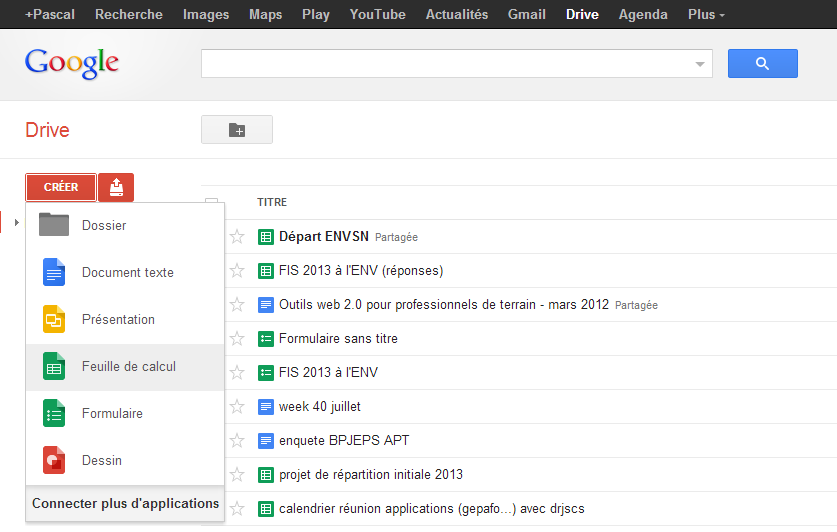

Voici une astuce pour proposer un tableau type tableur excel dans votre site wordpress.com.
Tout d’abord, il faut créer un tableau avec Google doc (maintenant appelé Google Drive) puis l’insérer dans votre page ou article afin de visionner le résultat actualisé automatiquement et un lien pour modifier le tableau en ligne (sans compte Google nécessaire) juste après, voici un exemple:
Pour mettre à jour le tableau cliquer ici: https://docs.google.com/spreadsheet/ccc?key=0Al0bpRtU9YSVdEdOdGZaeUtKRW5ad2ltYWZyOFRQUHc&usp=sharing
Et maintenant la procédure détaillé pour insérer le tableau ,
Les étapes:
– Tout d’abord il faut avoir un compte Google pour créer un tableau sur Google Drive

– il faut partager ce tableau en mode public (pour qu’il soit visible sur votre site wordpress sans que l’internaute n’ait besoin de se connecter)


– vous devez dans « Accès » positionner le réglage sur « Modification autorisée » pour que le tableau puisse être modifié sans login et mot de passe
– vous devez copier l’adresse public et l’insérer en dessous du tableau pour que les personnes puissent modifier le tableau en ligne

– il faut ensuite aller copier le code d’insertion du tableau dans l’article (« Fichier > Publier sur le web ») et vous cliquez sur « Démarrer la publication » puis sur « Insérer » > « Code HTML à intégrer dans une page »


– vous copiez le code dans votre article (ou page) en mode texte (mode texte de l’éditeur de wordpress)

– vous avez donc le tableau qui s’actualise automatiquement et le lien pour modifier le tableau en ligne
— il est possible de modifier la taille d’affichage du tableau en modifiant les valeurs width et height à l’intérieur du code copié (voir le même exemple sur une page d’un blog avec le lien dans le menu du site: http://1tern0t.wordpress.com/tableau/


commentaires
Jacques Bourgeois
il y a 13 ansUtile…forcément utile un jour ou l’autre, je retiens, merci Pascal !
Blog du réseau des Ram du Morbihan
il y a 13 ansJe viens de voir ce post. J’ai fait un peu différemment :
Après avoir importé mon fichier excel dans google Drive, j’ai fait un clic droit sur ce fichier + ouvrir avec feuilles de calcul google. Cela créé un autre fichier avec le même nom mais une icone différente. Clic droit sur ce fichier + partager + autoriser les modifications + copier l’adresse du lien de partage.
Dans le post sur WordPress, copier le lien avec un peu de texte pour expliquer… et publier !
Blog du réseau des Ram du Morbihan
il y a 13 ansC
Frédérique Maillet
il y a 13 ansBonsoir,
J’avais espéré une icone différente avec la manip de Ram mais comme ca ne marche pas chez moi je pense que 1° c’est parce que je créé mes document directement sur Drive (pas de conversion possible) et 2° il y a les parametres d’importation qui peuvent modifier le présentation d’un document. Donc la méthode de Pascal est valable dans mon cas.
Merci à tous
Fred
Pascal Choteau
il y a 13 ansJe travaille aussi directement dans Drive car c’est un tableur assez simple qui correspond bien, pour moi, à une publication en ligne accessible à tous…
Merci pour le commentaire,
Pascal
Martin Jean Jacques
il y a 13 ansBonjour,
Je ne comprends pas, avec le lien toute personne peut avoir accès à la feuille pour la modifier. Il peut utiliser toutes les fonctions y compris renommer le fichier, le partager etc…
Y a t il un moyen de masquer les menus ( fichier, édition, affichage, insertion , format …)
Merci
Pascal Choteau
il y a 13 ansBonsoir,
Si vous ne voulez pas que tout le monde modifie votre tableau dans ce cas là au niveau de la deuxième étape, il faut indiquer public mais sans autorisation de modification (et lister les personnes autorisées à modifier avec les adresses mails)…
Après je pense aussi que l’on peut ne pas mettre en public et placer dans un article privé (mais attention le fichier pourra facilement réapparaître ailleurs, c’est du Google doc…).
Pascal
ddcspp89
il y a 12 ansA reblogué ceci sur Vie associative dans l'Yonneet a ajouté:
Article utile…..voire indispensable
flarnaud
il y a 9 ansBonjour, je viens de lire avec intérêt vos message et je ne trouve pas mon problème. Aussi, je me permets de vous le partager, si une solution avait déjà été trouvée :
J’ai fait un fichier excel sous google doc , partagé en modifications sur plusieurs utilisateurs (asso) pas de soucis, çà se passe nickel .
Cef fichier, je l’ai publié dans un blog en consultation . Or, j’avais prévu d’utiliser la fonction « filtre » en haut de chaque colonne pour faire une recherche …ou des colonnes pour une recherche croisée : c’est un fichier de bibliothèque . Et bien, cette fonction ne marche plus ! y a t-il une solution pour interdire la modification MAIS autoriser les filtres ? Merci
autrement, je ne vois pas comment faire !!! Merci
Pascal Choteau
il y a 9 ansEffectivement, dans la version intégrée à WordPress les filtres ne fonctionnent pas, car c’est une sorte de visionneuse du document.
En cliquant sur le lien, qui renvoie vers la version en ligne dans Google drive, il y a la possibilité de filtrer, même si l’on autorise pas les modifications:
– clic sur l’en-tête de colonne (A) et demande de création d’une vue temporaire,
– les filtres fonctionnent sur cette vue temporaire
Voir copie d’écran:
Technique: filtre c’est modifier l’apparence, donc c’est une modification du fichier…
Marc BOURGES
il y a 9 ansBonjour, je viens de lire avec intérêt votre article et je me trouve devant une difficulté . Mon site sous wordpress (association) http://www.rsa-villepinte.fondation-os.fr/evaluations/
Je ne peux pas saisir la colonne « Fait ? » directement , je peux cliquer sur « Mise à jour » saisir la colonne « Fait » mais là « Mise à jour » n’est plus actif… qu’en pensez-vous? Merci
Marc (Bénévole dans cette association)
Pascal Choteau
il y a 9 ansEn fait il y a un délai d’actualisation sur la version » publiée sur le web » utilisée par WordPress, une à trois minutes sur un smartphone non connecté à mon compte (alors que dans l’application Google drive l’actualisation est quasi instantanée).
Bien cordialement,
Pascal
Marc BOURGES
il y a 9 ansBonjour Pascal, effectivement l’enregistrement est différé, à ta connaissance il n’y a pas de moyen pour réduire ce délai? c’est perturbant, il serait du à wordpress? Je n’ai pas trouvé d’info dans les forums… merci pour l’intérêt que tu portes à mes questions
Pascal Choteau
il y a 9 ansJ’ai essayé sur SpiralConnect sur un serveur universitaire, pareil, délai de mise à jour d’un peu plus d’une minute. Donc ce doit être dû au code d’intégration…
Merci Marc et dis moi si tu trouves une solution,
Pascal
bernieliege
il y a 8 ansMarche plus en 2018
Pascal Choteau
il y a 8 ansPour moi cela fonctionne toujours bien, et de nombreuses personnes continuent à modifier ce fichier « test » pour lequel j’ai ouvert les droits en modification à toute personne. Précisez peut-être votre problème ?
Pascal
fabrice lainé
il y a 8 ansBonjour, vraiment super précis et très bien fait votre tuto et ça marche ! Question subsidiaire, est il possible que le tableur en ligne se remette sans les modifications chaque fois qu’un nouveau client va cliquer sur le lien du site ? J’ai créé un simulateur de frais kilométrique et je voudrai qu’il n’y ait pas les données du dernier qui l’a rempli… Merci
Pascal Choteau
il y a 8 ansSi vous ne souhaitez pas savoir ce que les personnes rentrent comme frais, je ne vois pas comment gérer un effacement direct via cette méthode, par contre si vous souhaitez mémorisez les requetes sans qu’elles apparaissent, peut être devriez vous essayer d’intégrer un Google Form (Formulaire Google, voir l’article sur l’intégration de quiz qui utilise la même application Google: https://reseaufoad.wordpress.com/2013/03/14/inserer-un-quizz-dans-wordpress/
Merci,
Pascal
DENIS DOUKHAN
il y a 4 ansBonjour,
je souhaiterai insérer un fichier Word consultable par tout un club et modifiable que par certains membres.
Es-ce envisageable? Merci
Pascal Choteau
il y a 4 ansOui en utilisant Google docs (vous pouvez faire un import de votre document Word) et ensuite procédure similaire à Google sheet.
DENIS DOUKHAN
il y a 4 ansMerci. J’essaie dès demain et je vous tiens au courant. Denis